> For the complete documentation index, see [llms.txt](https://docs.jedidesk.com/llms.txt). Markdown versions of documentation pages are available by appending `.md` to page URLs; this page is available as [Markdown](https://docs.jedidesk.com/rishennya-po-alashtuvannyam-akauntu-pid-potrebi-biznes/rishenya-dlya-nalashtuvannya-akauntu-jedidesk/yak-stvoriti-ai-asistenta-dlya-internet-magazinu.md).
# “Як створити AI-асистента для інтернет-магазину🛒”
Ця інструкція допоможе створити AI-асистента для інтернет-магазину на базі JediDesk без глибоких технічних знань та довгого вивчення документації.
AI-асистент автоматично відповідає на типові запити клієнтів, допомагає з товарами, доставкою та оплатою, а також передає менеджеру лише клієнтів, готових до покупки.
#### 🧭 Як користуватись цією інструкцією
1. Виконайте всі кроки налаштування по черзі
2. Не пропускайте жоден етап
3. Після налаштування обовʼязково проведіть тестування
***
#### 🎯 Мета AI-асистента для інтернет-магазину
* автоматизувати підтримку клієнтів 24/7;
* зменшити навантаження на менеджерів;
* збільшити кількість оброблених звернень;
* передавати менеджеру тільки теплі ліди.
***
## Навігація по крокам ⚙️
* [Крок 1. Канал комунікації](#krok-1.-kanal-komunikaciyi)
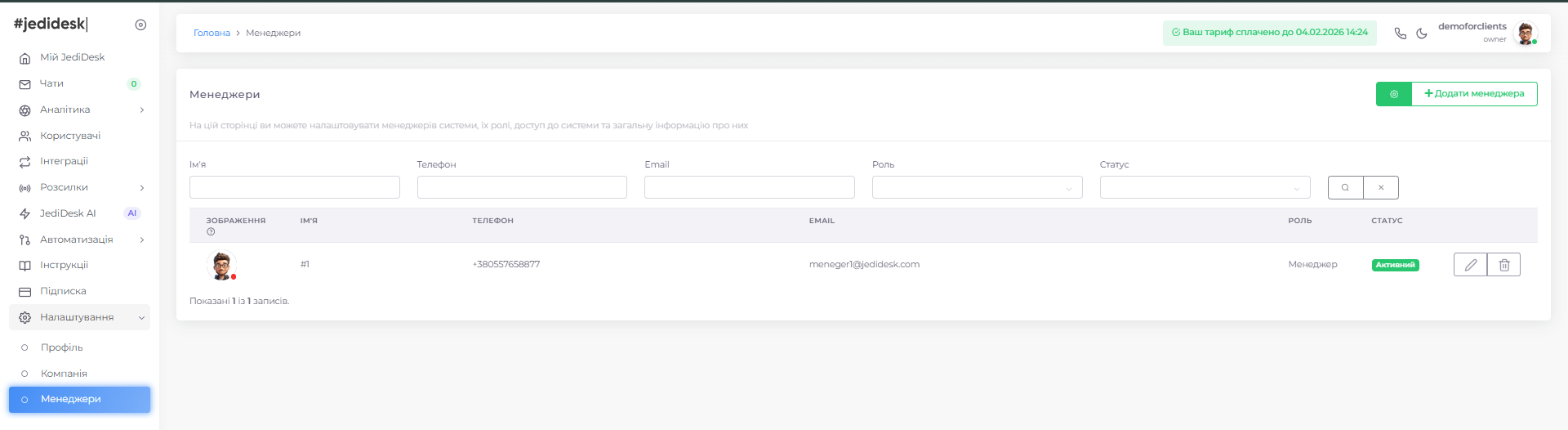
* [Крок 2. Менеджери](#krok-2.-menedzheri)
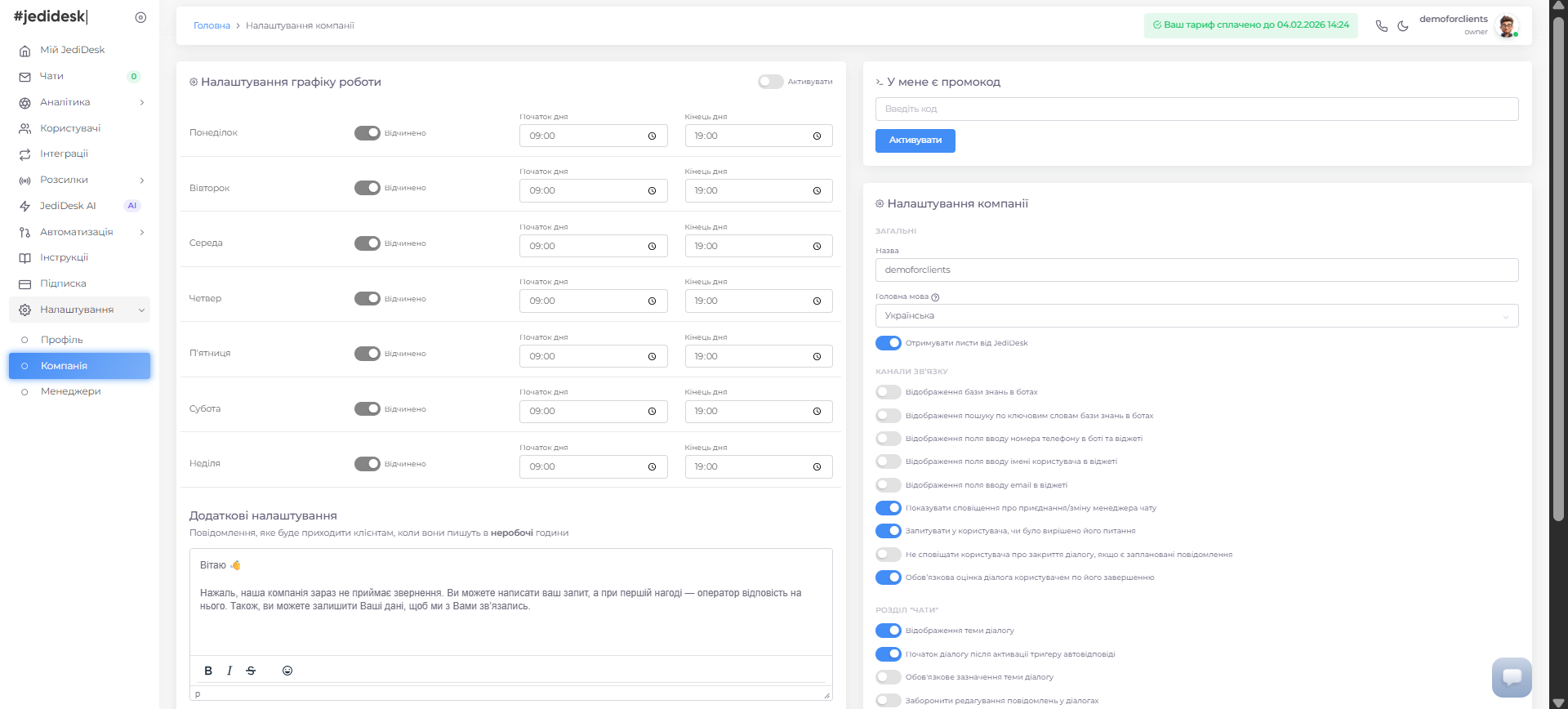
* [Крок 3. Графік компанії](#krok-3.-grafik-kompaniyi)
* [Крок 4. JediDesk AI](#krok-4.-jedidesk-ai)
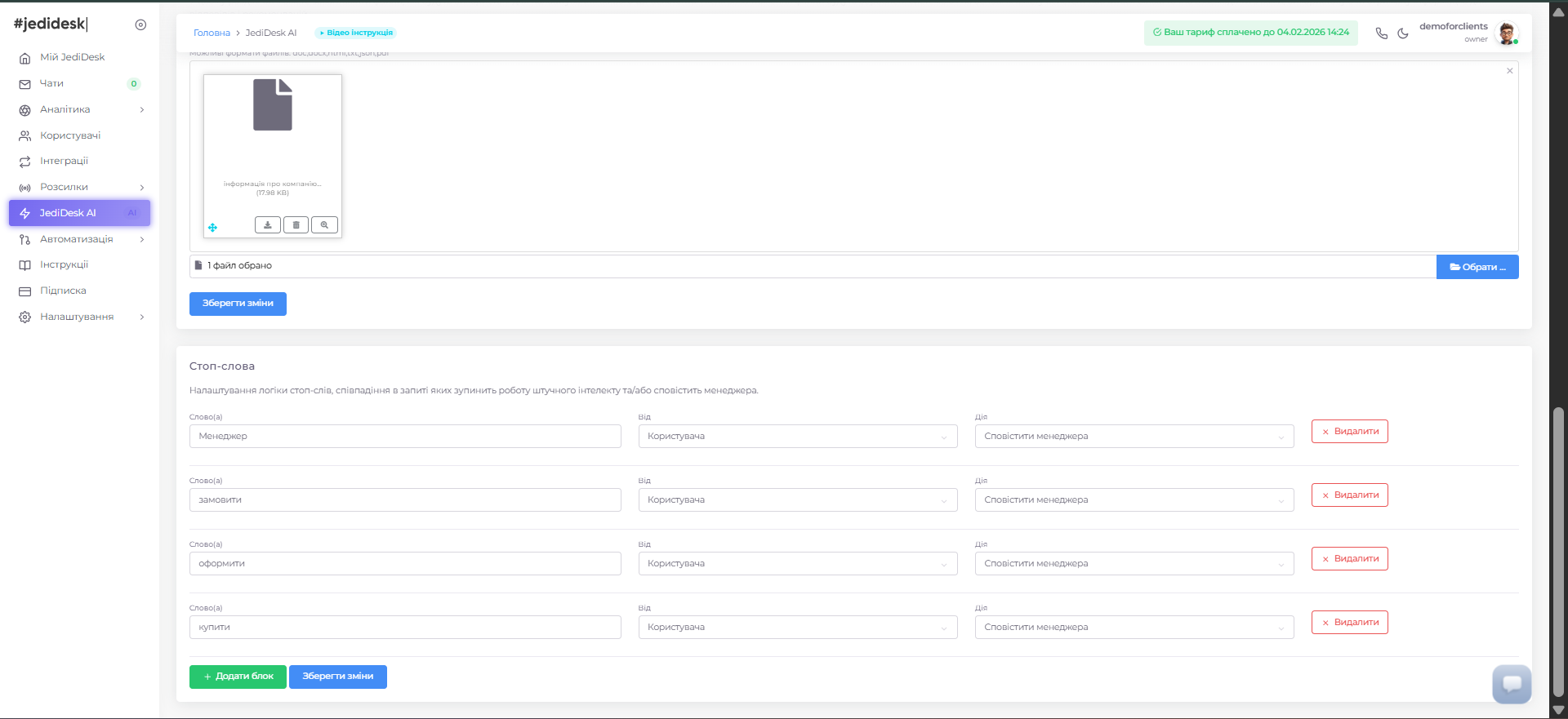
* [Крок 5. Стоп-слова](#krok-5.-stop-slova)
* [Перевірка (обовʼязково)](#perevirka-obov-yazkovo)
* [Типові помилки](#tipovi-pomilki)
***
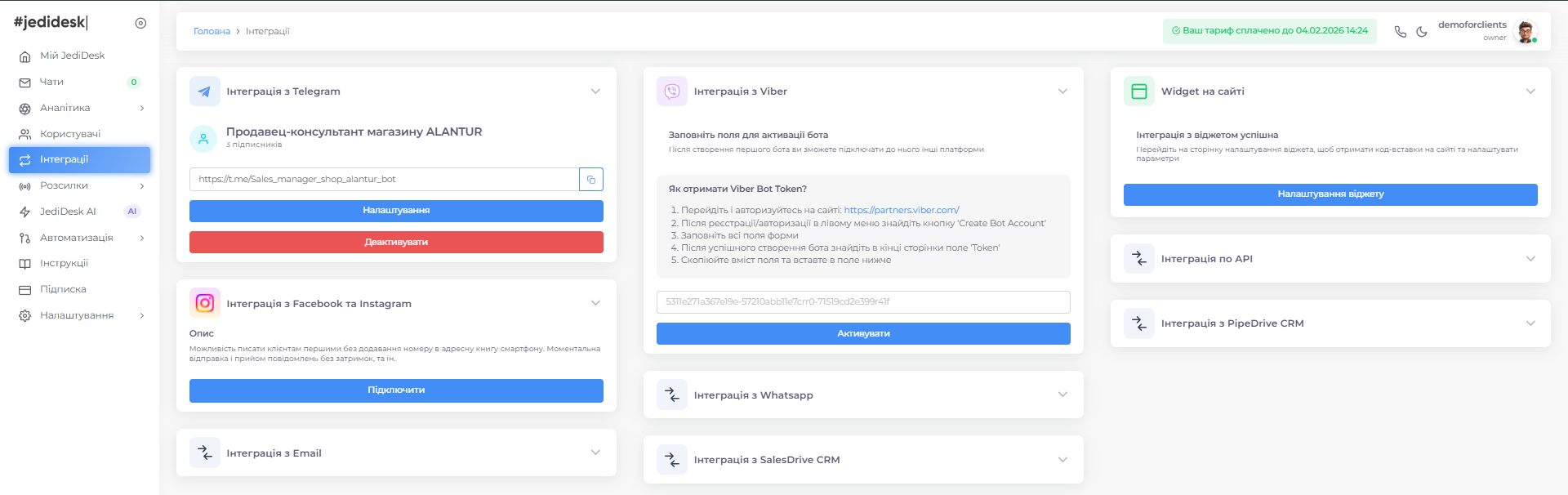
### ⚙️ Крок 1. Канал комунікації
Що зробити:
* Підключити віджет на сайт або Telegram / Instagram
Де: “Інтеграції”
Результат: при цих словах підключається менеджер
***
### 🧪 Перевірка (обовʼязково)
* Напишіть у чат як клієнт
* Запитайте про ціну або доставку
* Напишіть «хочу замовити»
✅ Очікувано: AI відповідає → підключається менеджер
***
### ❌ Типові помилки
* Немає цін у базі товарів
* Занадто великий ліміт відповідей AI
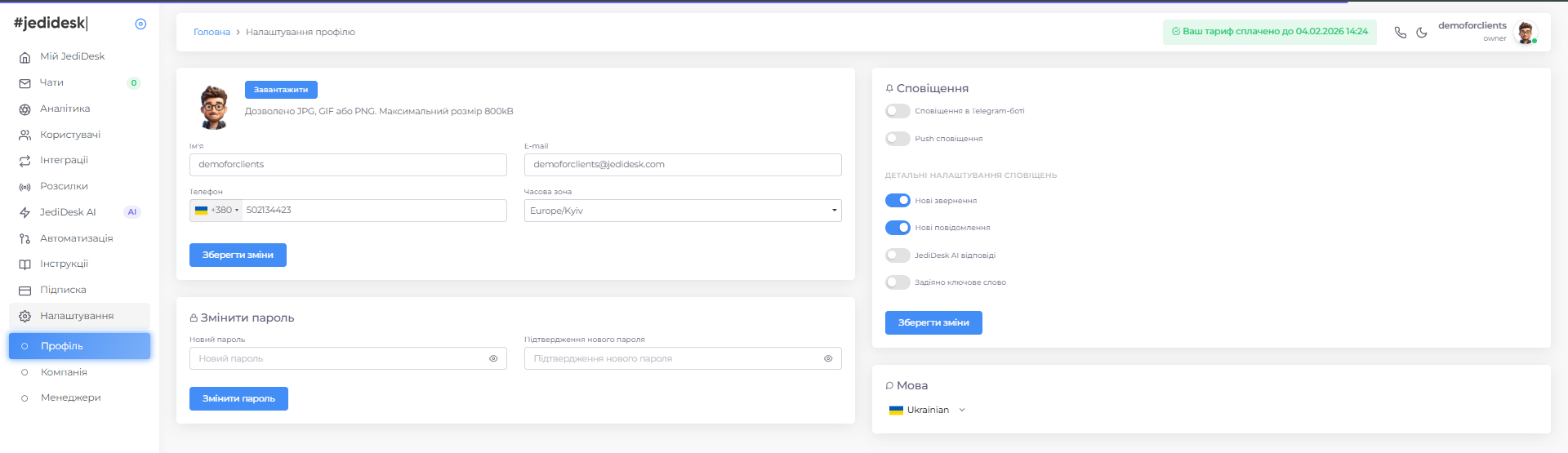
* Менеджер не підключив сповіщення