> For the complete documentation index, see [llms.txt](https://docs.jedidesk.com/llms.txt). Markdown versions of documentation pages are available by appending `.md` to page URLs; this page is available as [Markdown](https://docs.jedidesk.com/biznes-statusi-dialogiv.md).
# Бізнес-статуси діалогів
**Бізнес-статуси діалогів** — це користувацькі мітки, які менеджери можуть призначати чатам у LiveChat для відображення етапу роботи з клієнтом.
На відміну від **системних статусів діалогу** (Новий / Активний / Архівний), бізнес-статуси створюються компанією самостійно та відображають внутрішні процеси роботи.
Наприклад:
* 🔥 Новий лід
* 💬 Консультація
* ⏳ Очікуємо відповідь клієнта
* 📦 Оформлення замовлення
* ✅ Закрито
Це дозволяє менеджерам швидко розуміти **поточний етап роботи з клієнтом** і зручно фільтрувати діалоги.
***
### Доступність за тарифами
| Тариф | Доступ |
| ----- | ------------ |
| START | ❌ Недоступно |
| PRO | ✅ Доступно |
| PRO+ | ✅ Доступно |
Якщо тариф не підтримує функцію, пункт **«Статуси діалогів»** у меню налаштувань не відображається.
***
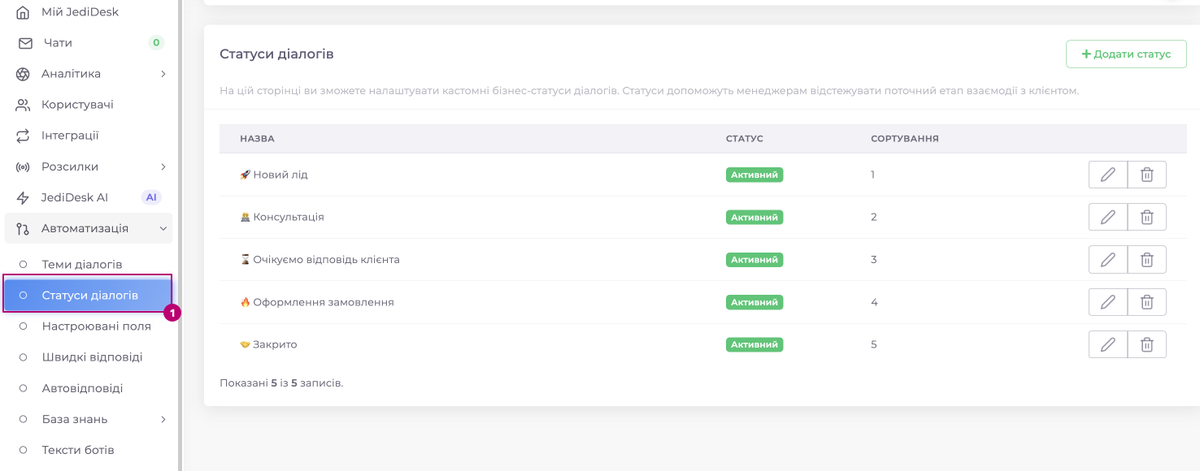
### Налаштування статусів
**Шлях:**
```
Автоматизація → Статуси діалогів
```
На сторінці налаштувань можна:
* створювати нові статуси
* редагувати існуючі
* змінювати порядок сортування
* вимикати або видаляти статуси
Кожен статус має такі параметри:
| Поле | Опис |
| ---------- | ---------------------- |
| Назва | Назва статусу |
| Статус | Активний або вимкнений |
| Сортування | Порядок відображення |
⚠️ **Поле «Сортування» визначає логічну послідовність етапів.** Саме на основі цього порядку працює кнопка **«Далі»** у чаті.
### Призначення статусу у чаті
Відкрийте будь-який діалог у LiveChat.
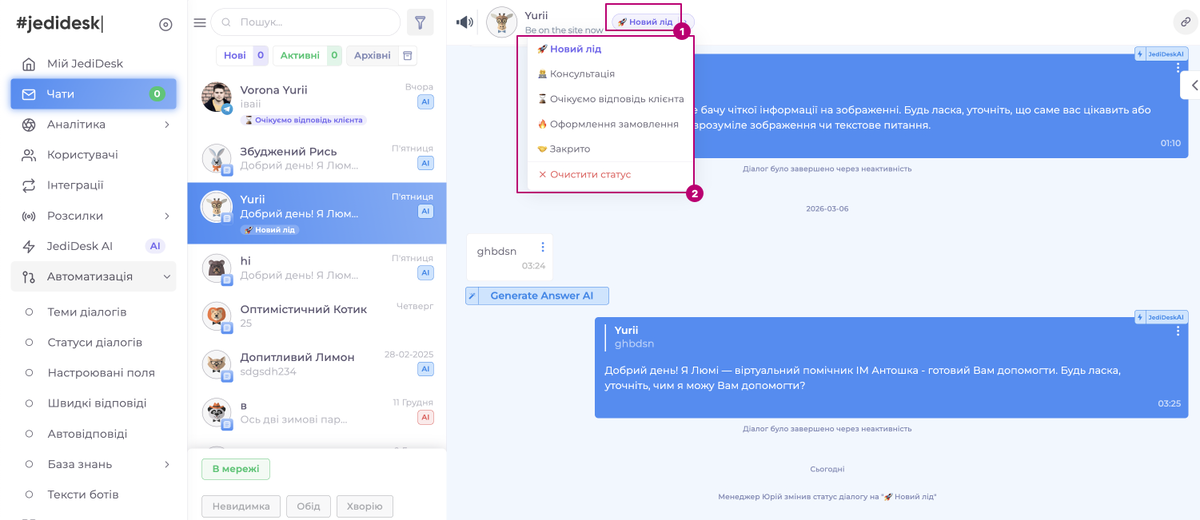
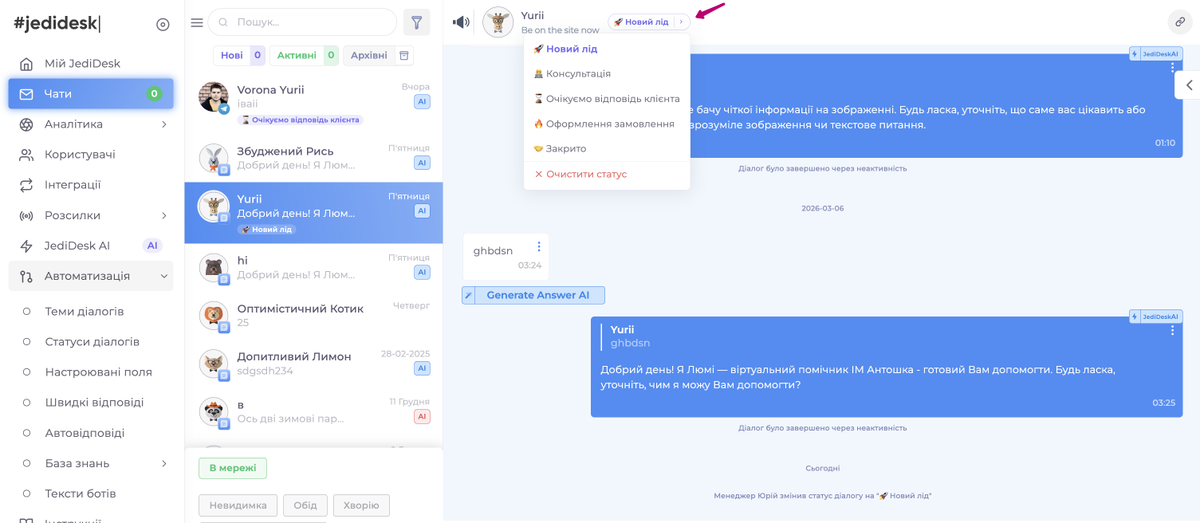
У верхній частині чату, поруч з іменем клієнта, знаходиться блок **бізнес-статусу**.
Як призначити статус:
1. Натисніть на поточний статус
2. Відкриється список доступних статусів
3. Оберіть потрібний
Також у списку доступна дія:
```
Очистити статус
```
Після цього статус буде видалений з діалогу.
***
### Швидкий перехід між етапами
Якщо статуси мають задану черговість (**поле «Сортування»**), у чаті доступна кнопка **«Далі»**.
Натискання на кнопку:
```
Далі →
```
автоматично переводить діалог на **наступний статус у послідовності**.
Це дозволяє менеджерам швидко проходити етапи роботи з клієнтом.
***
### Відображення статусів
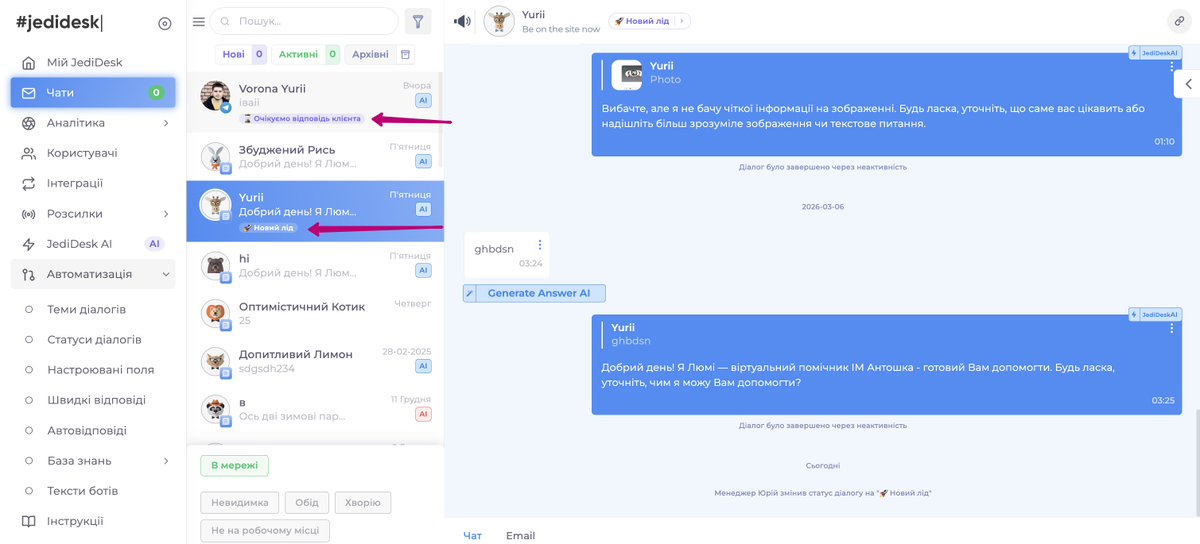
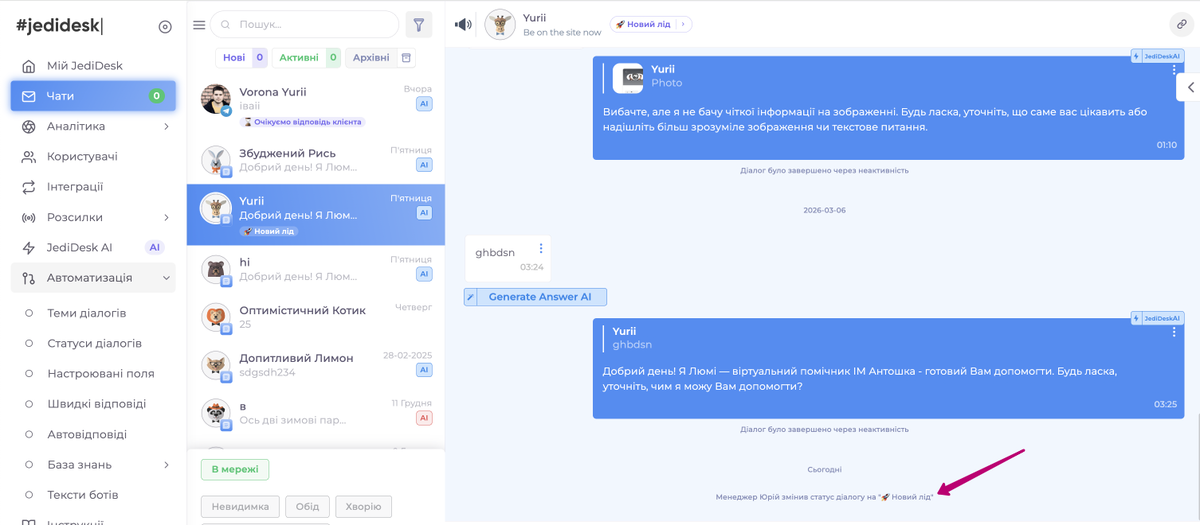
**У списку діалогів**
Статус відображається у списку чатів під останнім повідомленням клієнта.
Це дозволяє швидко бачити:
* на якому етапі знаходиться діалог
* які діалоги потребують дій менеджера
***
**У шапці діалогу**
Поточний статус відображається у верхній частині чату поруч з іменем клієнта.
***
**У системних повідомленнях**
Коли менеджер змінює статус, у чаті з'являється системне повідомлення:
```
Менеджер змінив статус діалогу на "Новий лід"
```
При наведенні на повідомлення відображається **час зміни статусу**.
***
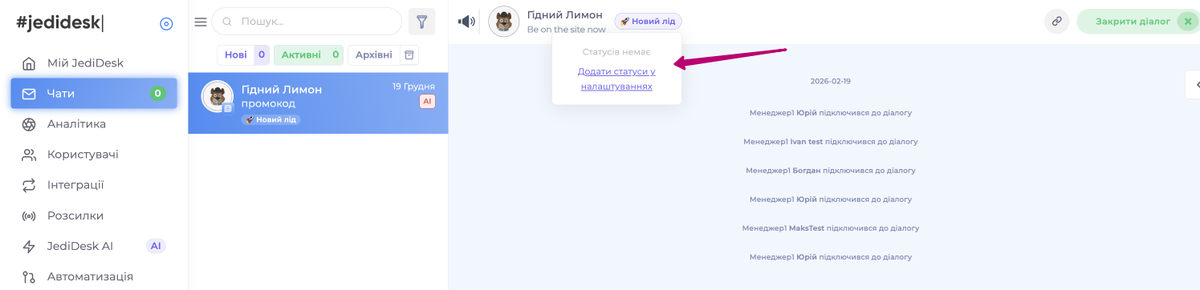
### Якщо статуси не налаштовані
У нових компаніях після активації функції статуси можуть бути відсутні.
У цьому випадку у чаті відображається повідомлення:
```
Статусів немає
```
та кнопка переходу:
```
Додати статус у налаштуваннях
```
Натискання відкриває сторінку **налаштування статусів діалогів**.
***
#### Рекомендації щодо використання
Рекомендуємо використовувати **5–10 статусів**, щоб зберегти простоту роботи.
Також зручно додавати **emoji перед назвою статусу**, наприклад:
* 🔥 Новий лід
* 💬 Консультація
* ⏳ Очікуємо відповідь
* 📦 Замовлення оформлено
* ✅ Закрито
Emoji значно покращують читабельність у списку діалогів.
***
### Часті питання
**Скільки статусів можна створити?**
Кількість статусів **не обмежена**, але рекомендуємо використовувати не більше 7–10.
***
**Що станеться, якщо видалити статус?**
Статус буде автоматично прибраний з усіх діалогів, де він був встановлений. Історія повідомлень при цьому **не змінюється**.
***
**Чи бачать статуси всі менеджери?**
Так. Бізнес-статуси є **спільними для всієї компанії**.
Будь-який менеджер, який має доступ до діалогу, може змінити статус.
***
**Чи можна використовувати статуси для автоматизації?**
Наразі бізнес-статуси використовуються для:
* класифікації діалогів
* фільтрації чатів
* відстеження етапів роботи
Інтеграція зі статистикою та автоматизацією планується у наступних версіях